
Icecream Screen Recorder — программа для записи видео с экрана, создания скриншотов, захвата звука с микрофона и системного аудио, добавления веб-камеры поверх записи и подготовки простых экранных инструкций. Она рассчитана на задачи, где важны быстрый старт, понятный выбор области захвата и минимум лишних настроек: записать вебинар, показать ошибку в программе, сделать видеоинструкцию, сохранить фрагмент онлайн-урока, записать презентацию, подготовить короткий ролик с комментариями или сделать скриншот с пометками. Программа доступна для Windows, Mac и Android; в настольной версии для Windows есть запись экрана, скриншоты, захват аудио, Game capture, Tasks, History, настройки сохранения, аннотации и базовое редактирование готовых записей.
Icecream Screen Recorder не пытается заменить профессиональный видеоредактор и не строится вокруг сложных сцен, как OBS Studio. Его логика ближе к утилите для повседневного захвата: пользователь выбирает Capture video, указывает монитор или область, проверяет звук, запускает запись и после остановки находит результат в History. Для более сложных сценариев в экосистеме FreeEXE рядом можно смотреть OBS Studio, FlashBack Express, Fraps, oCam, FastStone Capture и Free Screen Recorder. В самой категории программ для захвата экрана на FreeEXE программа относится к разделу Screen Capture.
Для каких задач подходит Icecream Screen Recorder
Главный сценарий Icecream Screen Recorder — запись происходящего на экране в понятном для зрителя виде. Это может быть работа в браузере, демонстрация настроек Windows, объяснение действий в офисной программе, запись онлайн-встречи, вебинара, трансляции, игрового процесса, короткого урока или ответа техподдержке. Программа записывает весь экран или выбранную область, поддерживает микрофон и системный звук, позволяет добавить окно веб-камеры и использовать графические пометки во время записи.
Для автора инструкций Icecream Screen Recorder удобен тем, что не требует собирать отдельный проект перед каждым роликом. В меню Capture video выбирается монитор, Custom area, Last area, Area auto detection или Around mouse, после чего можно записывать действия в нужной части экрана. Если нужно подготовить материал в стиле «нажмите сюда, затем выберите этот пункт», во время записи используются стрелки, текст, рисование и bullet annotations. Эти элементы помогают зрителю отслеживать действия без монтажа в отдельной программе.
Для офисной работы программа полезна в двух типичных ситуациях: когда нужно быстро показать проблему и когда нужно объяснить повторяемую процедуру. В первом случае достаточно записать короткий фрагмент с ошибкой, добавить голосовой комментарий и отправить ссылку после загрузки. Во втором — можно создать ролик с последовательностью действий, где курсор, клики, горячие клавиши и текстовые пометки подсказывают порядок работы. В настройках есть отображение использованных горячих клавиш, запись движений мыши, анимация кликов и подсветка курсора.
Для преподавателя или спикера важнее связка «экран + голос + веб-камера». Icecream Screen Recorder записывает компьютерное аудио и микрофон, а веб-камеру можно добавить поверх экрана, настроив форму и размер окна. Такой формат подходит для объяснения презентации, разбора сайта, урока по программе или комментария к документу. При записи онлайн-встреч и сервисов нужно учитывать правила конкретного приложения: отдельные сервисы уведомляют участников или блокируют запись.
Краткая карточка программы
| Параметр | Описание |
|---|---|
| Название | Icecream Screen Recorder |
| Разработчик | Icecream Apps |
| Тип программы | запись экрана, скриншоты, захват звука, запись веб-камеры |
| Платформы | Windows, Mac, Android |
| Основные режимы | Capture video, Screenshot, Capture audio, Game capture, Tasks, History |
| Захват экрана | весь экран, отдельный монитор, выбранная область, последняя область, автоопределение области, область вокруг курсора |
| Звук | системный звук и микрофон |
| Веб-камера | добавление окна webcam поверх записи, настройка формы и размера |
| Скриншоты | сохранение в JPG или PNG, копирование в буфер, загрузка на сервер |
| Аннотации | рисование, текст, стрелки, bullet annotations |
| Редактирование | обрезка записи, отключение звука, изменение скорости, разрешения и формата |
| Планировщик | запуск и остановка записи по дате и времени |
| Обмен | загрузка записи или скриншота на серверы Icecream Apps, просмотр статистики просмотров в приложении |
| Бесплатный режим | есть, с ограничениями |
| Платные функции | запись без ограничения времени, запись без водяного знака, дополнительные форматы, кодеки, планировщик, облачное пространство, добавление логотипа, коммерческое использование |
| Язык интерфейса | среди поддерживаемых языков есть Russian |
Эта карточка важна не как формальная сводка, а как ориентир по назначению. Icecream Screen Recorder закрывает базовые и средние задачи экранного захвата: запись видео с экрана, запись со звуком, создание скриншотов, простые пометки, быстрый обмен и небольшая постобработка. При этом программа не рассчитана на сложный монтаж с несколькими дорожками, сценами, переходами и профессиональной цветокоррекцией; для таких задач логичнее отдельный видеоредактор или Camtasia.
Интерфейс Icecream Screen Recorder
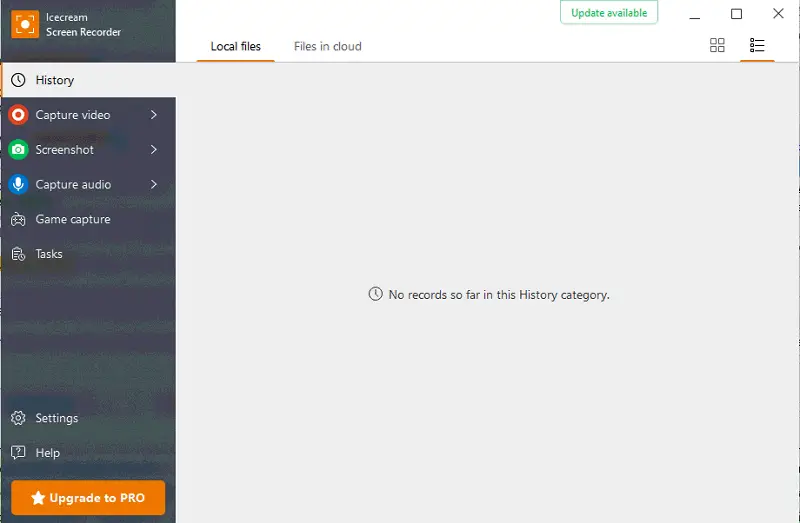
Интерфейс построен вокруг левой боковой панели. В ней расположены основные рабочие разделы: History, Capture video, Screenshot, Capture audio, Game capture, Tasks, Settings, Help и кнопка Upgrade to PRO. Такая структура не заставляет искать базовые функции в длинных меню: запись экрана, скриншот, запись звука и планирование вынесены в отдельные пункты.
Верхняя часть окна используется для переключения между локальными файлами и облачными файлами: Local files и Files in cloud. Это связано с одной из особенностей программы: записанные видео и скриншоты можно не только хранить локально, но и загружать для быстрого обмена ссылкой. В History результаты отображаются списком или плитками; рядом с файлами доступны действия вроде открытия папки, редактирования, ссылки и дополнительного меню.
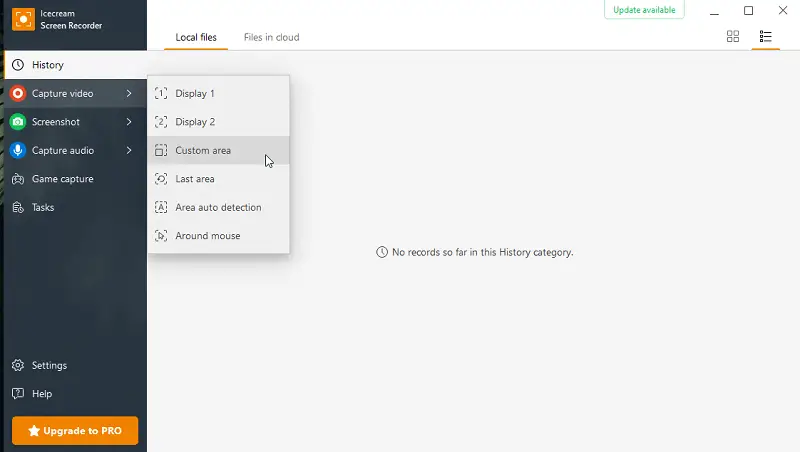
Меню Capture video раскрывается прямо из боковой панели. В нём доступны Display 1, Display 2, Custom area, Last area, Area auto detection и Around mouse. Такой набор подходит для нескольких рабочих сценариев: записать весь монитор, зафиксировать второй дисплей, выделить отдельное окно, повторить недавно выбранную область или записывать область вокруг движения указателя. Для записи полного экрана нужно навести курсор на Capture Video и выбрать нужный дисплей в выпадающем меню.
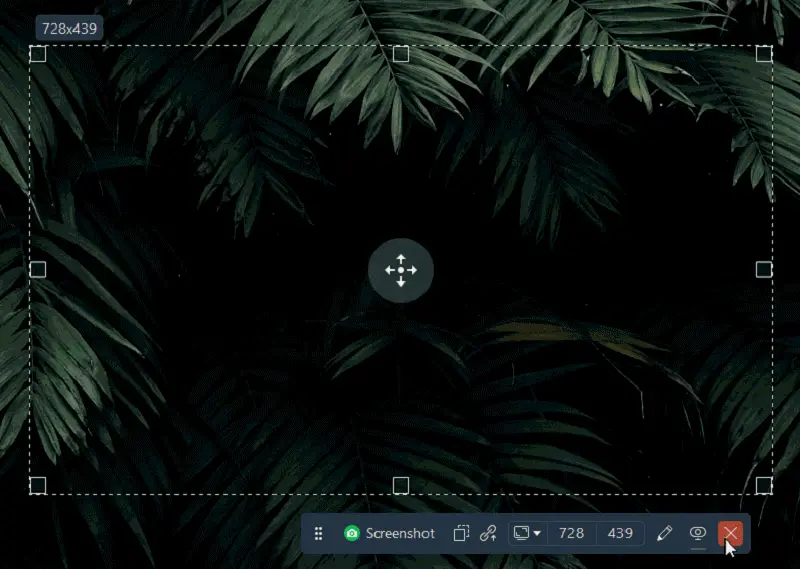
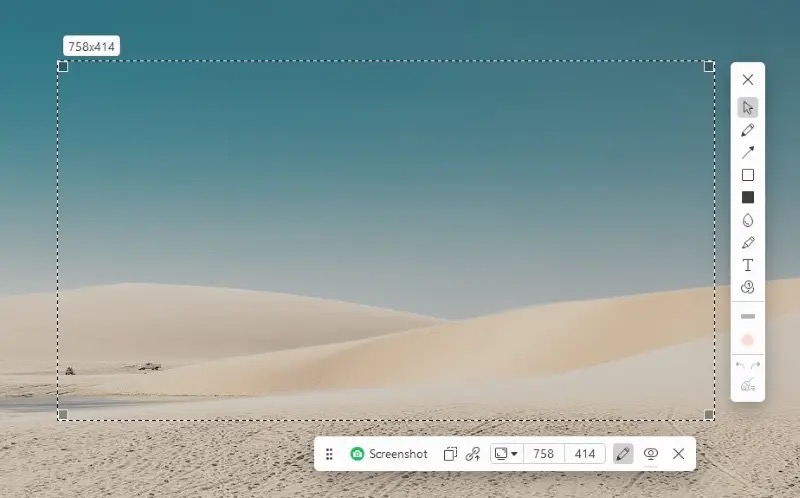
Визуально программа разделяет режимы работы без перегруженной панели. Когда пользователь делает скриншот или выбирает область записи, поверх экрана появляется рамка выделения с маркерами по углам и сторонам. Размер выбранной области показывается рядом с рамкой, а внизу находится панель действий. Для скриншота на панели видны кнопки сохранения, копирования, загрузки по ссылке, выбора размера, редактирования и закрытия.
Режимы записи экрана
Icecream Screen Recorder поддерживает несколько режимов захвата. Они отличаются не качеством записи, а тем, какую часть рабочего пространства программа берёт в кадр.
| Режим | Когда использовать |
| Display 1 | запись основного монитора целиком |
| Display 2 | запись второго монитора целиком |
| Custom area | ручное выделение области, окна, фрагмента сайта или части программы |
| Last area | повторная запись той же зоны, которая использовалась раньше |
| Area auto detection | выбор области с автоопределением границ окна или элемента |
| Around mouse | запись области вокруг движения курсора |
| Game capture | отдельный режим для игрового сценария |
Display 1 и Display 2 удобны для полноэкранной записи презентации, урока, вебинара или демонстрации рабочего стола. Такой режим не требует подгонять рамку, но в кадр попадает всё содержимое монитора: уведомления, панель задач, значки, окна мессенджеров и личные данные. Перед началом такой записи стоит закрыть лишние окна и проверить, не отображаются ли на рабочем столе файлы, переписки или документы, которые не должны попасть в видео.
Custom area — самый гибкий режим. Он подходит для записи браузерного окна, отдельной программы, фрагмента документа, поля настроек или части презентации. После выбора области рамку можно подогнать за маркеры, а размер виден на экране. Этот режим особенно полезен для инструкций: зритель видит только нужный элемент интерфейса, а не весь рабочий стол.
Last area ускоряет повторяемые записи. Например, автор готовит серию коротких роликов по одной программе и каждый раз записывает одно и то же окно. Повторный выбор последней области исключает ручную подгонку рамки перед каждым дублем. В истории версий отдельно исправлялся возможный сбой, связанный с Last area, что показывает важность этого режима в рабочем процессе программы.
Area auto detection полезен при записи окон и визуально отделённых областей. Пользователь не обязательно выставляет рамку вручную по пикселям: программа помогает определить область захвата. Такой режим особенно удобен, когда нужно быстро записать отдельное окно приложения или блок внутри экрана.
Around mouse нужен для роликов, где внимание привязано к курсору. Запись области вокруг мыши помогает не показывать весь монитор, но сохраняет контекст действий. Этот режим подходит для коротких демонстраций, где пользователь перемещается между элементами интерфейса и не хочет постоянно менять рамку вручную.
Game capture вынесен отдельным пунктом боковой панели. Его логика отличается от записи обычного окна: игровые приложения используют полноэкранные режимы, графические API и динамичную картинку. При регулярной записи игр Icecream Screen Recorder стоит сравнить с Fraps, OBS Studio, oCam и Bandicam: эти программы часто выбирают именно для игровых сценариев, захвата FPS, стриминга или длительной записи.
Запись звука: системное аудио и микрофон
Запись экрана без звука подходит только для немых демонстраций. В большинстве реальных задач нужен голос, системное аудио или оба источника сразу. Icecream Screen Recorder записывает компьютерный звук и микрофон: можно комментировать действия голосом, оставляя в фоне звук приложения, видео или вебинара. Проверка системного звука выполняется через Program Settings -> Audio, а в настройках аудио доступны микрофон, устройство микрофона, уровень записи и выбор аудиоустройства.
Для обучающих роликов микрофон важнее системного звука. Голос объясняет, почему пользователь нажимает ту или иную кнопку, что означает ошибка и на каком этапе нужно остановиться. Для записи вебинара или видеозвонка важны оба источника: системное аудио сохраняет голос других участников или звук трансляции, а микрофон добавляет собственные комментарии.
Перед длительной записью полезно открыть Settings, перейти на вкладку Audio и проверить устройство микрофона. В настройках описан признак правильного выбора: если индикатор реагирует на голос, выбран нужный микрофон. Это снижает риск получить длинное видео без голоса или с записью не того устройства.

Типичные ситуации для настройки звука:
видеоинструкция — микрофон включён, системный звук включается только при необходимости;
запись вебинара — системный звук включён, микрофон зависит от того, нужно ли добавлять собственный комментарий;
демонстрация ошибки — микрофон удобен для пояснений, системный звук нужен при ошибках со звуковыми сигналами;
запись игры — системный звук фиксирует игровой звук, микрофон добавляет комментарий;
создание короткого ответа коллеге — часто достаточно микрофона и небольшой области экрана.
Веб-камера поверх записи
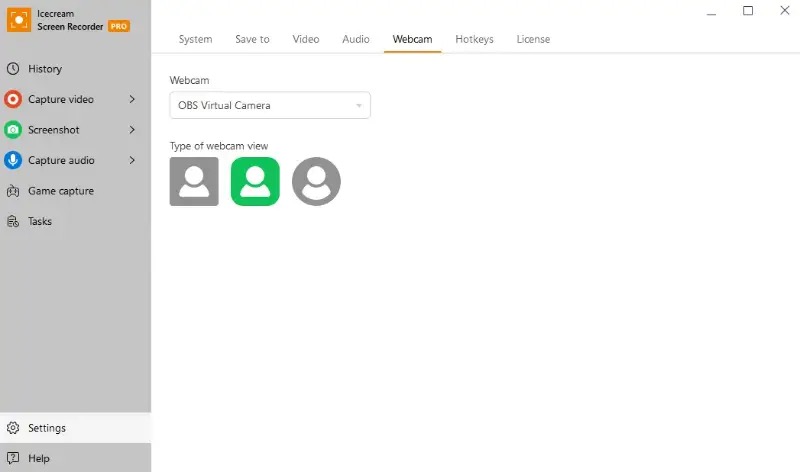
Icecream Screen Recorder добавляет окно веб-камеры к записи экрана. Такой формат нужен для уроков, презентаций, обзоров программ и видеосообщений, где зрителю важно видеть не только экран, но и говорящего. Окно webcam настраивается по форме и размеру, а в параметрах Settings → System доступна настройка внешнего вида веб-камеры; двойной щелчок по веб-камере разворачивает её на полный экран.
Веб-камера уместна не во всех роликах. Для технической инструкции по интерфейсу она может закрывать важные элементы, поэтому её лучше размещать в углу, где нет кнопок и текста. Для лекции, обзора или демонстрации презентации webcam добавляет ощущение личного объяснения и помогает удерживать внимание. В коротком ролике для техподдержки веб-камеру часто можно отключить: важнее показать саму ошибку, настройки и путь к проблемному месту.
Сценарии, где веб-камера особенно полезна:
объяснение презентации с голосовым сопровождением;
урок по работе в программе;
запись онлайн-курса;
комментарий к документу или сайту;
демонстрация продукта с личным обращением;
разбор задания для ученика или коллеги.
Скриншоты: сохранение, копирование и ссылка
Режим Screenshot превращает Icecream Screen Recorder в утилиту для захвата изображений. Пользователь выбирает область экрана, затем сохраняет скриншот как JPG или PNG, копирует его в буфер обмена или загружает на сервер для получения ссылки. Такой набор покрывает три разных сценария: сохранить файл для архива, вставить изображение в чат или документ, отправить ссылку без прикрепления файла.
При создании скриншота программа показывает рамку выделения и нижнюю панель. На ней доступны действия для сохранения, копирования и загрузки. Если нужно сделать серию однотипных скриншотов, в Settings → Save to есть параметр Keep the toolbar and the selected area: он сохраняет панель и выбранную область после создания файла. Это удобно при подготовке пошаговой инструкции, когда нужно снять несколько экранов одного окна с небольшими изменениями.
Скриншоты в Icecream Screen Recorder можно доработать до сохранения. В режиме захвата доступна панель рисования: стрелка, прямоугольник, овал, текст, шаги, кисть, отмена и очистка. Текст добавляется через кнопку с буквой T, а для текста выбираются размер и цвет. Это избавляет от отдельного графического редактора, когда нужно обвести кнопку, поставить стрелку на ошибку, пронумеровать шаги или добавить короткое пояснение.

После создания скриншота открывается окно сохранения. В нём можно изменить имя файла, увидеть размер изображения в пикселях и вес файла, выбрать Edit, Save или Upload and share by URL. Такой экран особенно полезен, когда пользователь делает скриншот не для себя, а для передачи: можно сразу загрузить результат и отправить ссылку вместо файла.
Аннотации во время записи
Аннотации — одна из функций, которая отличает Icecream Screen Recorder от простого видеозахвата. Во время записи можно рисовать поверх экрана, добавлять текст, стрелки и bullet annotations. Для учебного ролика это означает, что важные элементы выделяются в момент объяснения: кнопка, вкладка, поле ввода, ошибка, пункт меню или область, куда нужно обратить внимание.
Рисование во время записи лучше использовать дозированно. Если каждое действие обводить рамкой, ролик становится перегруженным. На практике аннотации работают сильнее в трёх случаях: нужно указать место клика, нужно отделить важную область от фона, нужно показать последовательность. Для последовательности удобны bullet annotations или шаги: зритель видит порядок действий без отдельного текста под видео.
Для технических инструкций аннотации полезны ещё и тем, что уменьшают зависимость от качества голоса. Если в ролике плохо слышно диктора, стрелка и текст на экране всё равно помогают понять, какую кнопку нажать. Для роликов без озвучки аннотации становятся основным способом объяснения.
Настройки программы
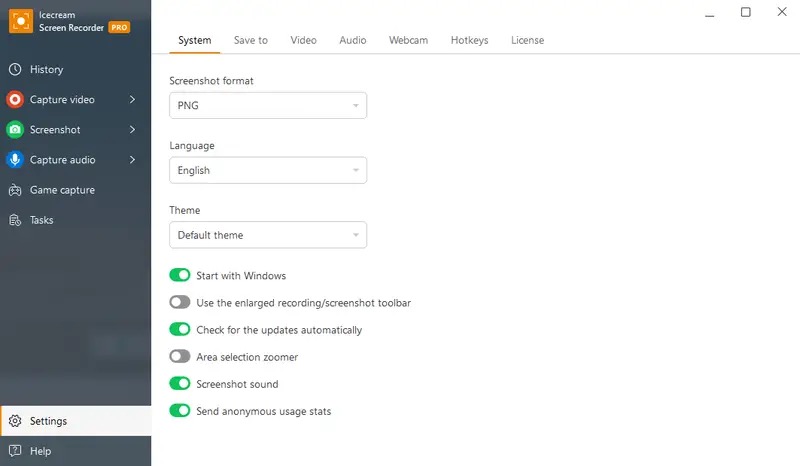
Настройки открываются кнопкой Settings в нижней части левой панели. В окне настроек используются вкладки System, Save to, Video, Audio, Webcam, Hotkeys и License. Это разделение помогает быстро найти нужный параметр: формат скриншотов настраивается в System, папки и лимиты файлов — в Save to, качество и формат видео — в Video, микрофон и источники звука — в Audio, параметры веб-камеры — в Webcam, сочетания клавиш — в Hotkeys.

System
На вкладке System выбирается формат скриншота: PNG или JPG. Здесь же находятся язык интерфейса, тема оформления, запуск вместе с Windows, увеличенная панель записи или скриншота, автоматическая проверка обновлений, Area selection zoomer, звук скриншота и отправка анонимной статистики использования. Для повседневной работы особенно важны формат скриншота и Area selection zoomer: увеличение помогает точнее выставить рамку захвата, когда нужно снять маленький элемент интерфейса.
Save to
На вкладке Save to задаются папки для видео, скриншотов и аудио. Здесь же настраиваются Minimum free disk space, Maximum file size, сохранение панели и выбранной области, автоматическое открытие папки после создания файла, уведомления, пользовательские имена файлов и автоматическое копирование URL после загрузки. По умолчанию значение Minimum free disk space в показанном интерфейсе — 1024 MB, а Maximum file size — 4096 MB.

Эта вкладка особенно важна перед длительными записями. Если Maximum file size выставлен слишком низко, запись остановится при достижении лимита. Если на диске мало свободного места, программа не сможет сохранить длинный ролик. Для вебинара, урока или трансляции лучше заранее проверить папку сохранения и место на диске, а после записи открыть файл из History и убедиться, что он сохранился полностью.
Video
На вкладке Video выбирается формат видео, качество, запись движений мыши, анимация кликов, подсветка мыши, уведомление о паузе, скрытие панели при полноэкранной записи, отключение заставки, обратный отсчёт, запись использованных горячих клавиш, скрытие значков рабочего стола и watermark. В PRO доступны MP4, AVI, MOV и WEBM, а также кодеки H264, MPEG4 и VP8.
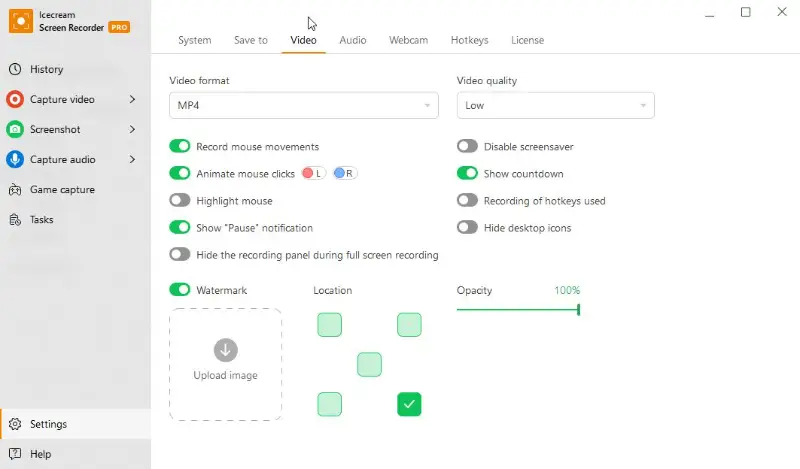
Настройки мыши важны для обучающих записей. Record mouse movements сохраняет видимость курсора в кадре. Animate mouse clicks показывает клики, а для левой и правой кнопки можно задать разные цвета. Highlight mouse выделяет указатель жёлтым кругом. Если ролик предназначен для новичков, эти параметры делают запись понятнее: зритель не теряет курсор и видит момент нажатия.
Audio
В Audio включается запись микрофона, выбирается устройство микрофона, регулируется уровень и задаётся аудиоустройство. Для роликов с голосом лучше проверять микрофон перед каждой важной записью: выбранный не тот вход или нулевой уровень громкости приводят к ролику без дикторского комментария. Если записывается вебинар, дополнительно проверяется системный звук, чтобы в ролике сохранилась речь спикера или аудио демонстрации.
Webcam
Вкладка Webcam связана с окном камеры поверх записи. Веб-камеру удобно заранее разместить так, чтобы она не закрывала важные кнопки. Для обучающих роликов обычно подходят нижние углы; для презентаций — верхний угол, где нет заголовков и слайдов. Размер окна должен быть достаточным, чтобы лицо было видно, но не занимать значимую часть демонстрации.
Hotkeys
Горячие клавиши ускоряют запись и уменьшают количество лишних действий мышью. В Hotkeys можно настроить сочетания для управления программой. Отдельная настройка Record hotkeys used показывает использованные сочетания в итоговом видео. Это полезно для инструкций, где важны клавиатурные действия: зритель видит не только результат, но и саму комбинацию.
История и управление файлами
History — рабочий журнал Icecream Screen Recorder. В нём отображаются записанные видео, скриншоты и аудиофайлы. Пользователь видит локальные файлы и файлы в облаке, может открыть папку, запустить редактирование, получить ссылку или открыть дополнительные действия через контекстное меню. В одном из обновлений добавлено переименование файла из панели History через контекстное меню.
Журнал особенно удобен, когда за день создаётся много коротких записей. Вместо поиска файлов по папкам пользователь открывает History, смотрит миниатюры, продолжительность, разрешение, размер и выбирает нужное действие. При подготовке серии инструкций это сокращает риск перепутать файлы: записи остаются внутри интерфейса программы, а не только в проводнике Windows.
В History также начинается редактирование ранее созданного видео. Для обрезки используется кнопка с карандашом рядом с записью. После открытия редактора пользователь выбирает начало и конец фрагмента на таймлайне, затем сохраняет новый вариант.
Встроенное редактирование после записи
Icecream Screen Recorder включает базовые операции для готового видео: обрезка, отключение звука, изменение скорости, разрешения и формата. Это не полноценный монтажный модуль с дорожками, титрами и сложными переходами, но для экранных записей часто достаточно именно таких функций. Убрать лишние секунды в начале, удалить паузу в конце, отключить звук у технической демонстрации или сменить формат можно без отдельного видеоредактора.
Обрезка работает как инструмент подготовки ролика к отправке. Пользователь открывает запись, двигает левую и правую метки на временной шкале, проверяет начало воспроизведения и нажимает Save. В материале по обрезке отдельно отмечено ограничение: функция доступна для Windows и позволяет вырезать участки с начала и конца видео.
Скорость записи полезна, когда нужно сократить длительный технический процесс: установка, ожидание загрузки, выполнение операции, длительная настройка. Увеличение скорости помогает оставить процесс в кадре, но не заставляет зрителя смотреть несколько минут ожидания. Отключение звука подходит для роликов, где микрофон случайно записал шум или где видео отправляется как визуальное подтверждение без комментария.
Изменение разрешения и формата важно для совместимости. Если ролик отправляется в чат, загружается на сайт или пересылается по почте, размер файла и формат имеют практическое значение. В PRO-режиме доступны MP4, AVI, MOV и WEBM, а также кодеки H264, MPEG4 и VP8.
Планировщик записи и Tasks
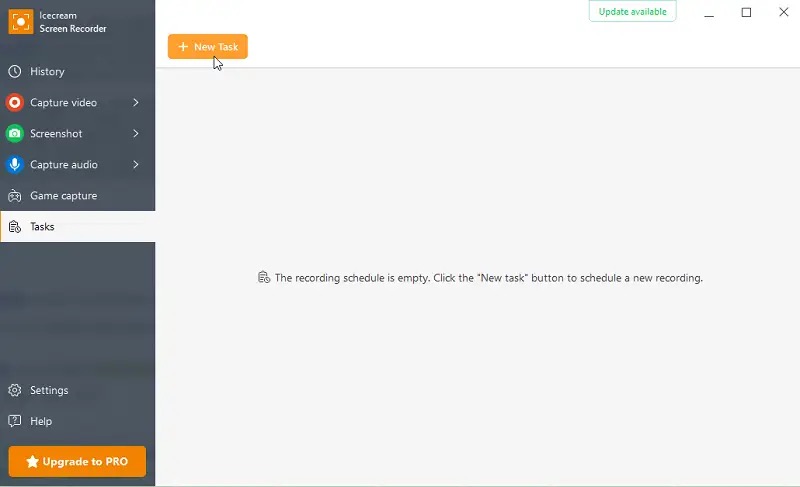
Tasks — раздел для записи по расписанию. Пользователь создаёт задачу через +New task, выбирает область записи, задаёт дату и время старта, время завершения и при необходимости название. Созданные, выполняемые и завершённые задачи отображаются в Tasks в виде таблицы. Перед стартом задачу можно изменить через кнопку с карандашом или удалить через иконку корзины.
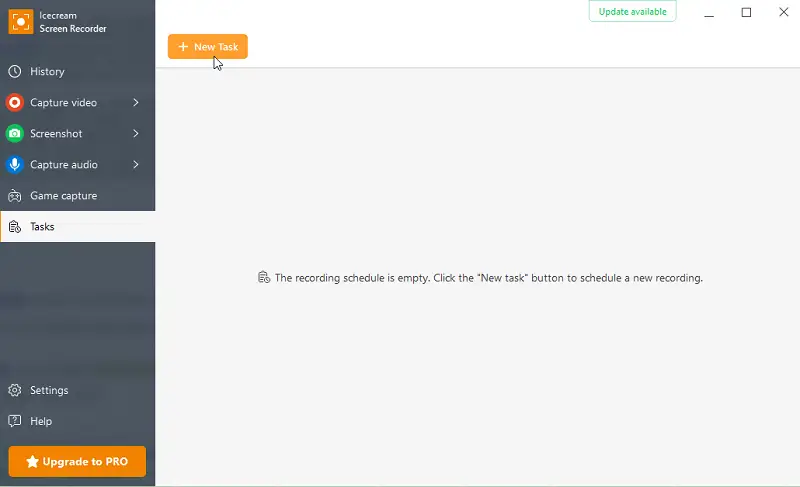
Планировщик нужен, когда запись должна начаться без участия пользователя: вебинар начинается в фиксированное время, трансляция идёт вечером, онлайн-урок запланирован заранее, а компьютер остаётся включённым. Для длинной записи важно заранее проверить свободное место. Для одного часа записи требуется около 1 GB.
В истории развития программы планировщик усиливался отдельными обновлениями. Появились ежедневные задачи для scheduled recording, уведомление в трее для запланированной записи и улучшения, связанные с задачами. Это показывает, что Tasks не декоративный пункт меню, а отдельный рабочий сценарий для регулярной записи по расписанию.
Облачная загрузка и обмен ссылками
Icecream Screen Recorder умеет загружать записи и скриншоты на серверы Icecream Apps, а затем использовать ссылку для обмена. В History предусмотрена вкладка Files in cloud, а для загруженных файлов можно отслеживать просмотры внутри приложения. Для скриншотов доступен сценарий Upload and share by URL, а в настройках Save to есть опция автоматического копирования URL после загрузки.
Такой обмен удобен, когда файл не хочется прикреплять вручную. Например, пользователь записал ошибку в программе, загрузил ролик и отправил ссылку разработчику или коллеге. Для скриншота это ещё быстрее: выделить область, нажать загрузку по URL, отправить ссылку в чат. В истории версий отдельно появилось auto-copy link to clipboard после загрузки в cloud, что убирает один ручной шаг из обмена.
При работе с облачной загрузкой важно проверять содержание файла до отправки. Скриншот или запись могут содержать личные данные, вкладки браузера, адреса, сообщения, документы, имена файлов и уведомления. Перед загрузкой стоит открыть результат из History и убедиться, что в кадр не попало лишнее.
Бесплатная версия и Icecream Screen Recorder PRO
Icecream Screen Recorder можно использовать бесплатно, но бесплатный режим имеет ограничения. PRO снимает ограничение времени записи, убирает водяной знак, добавляет 10 GB Cloud storage, запись в MP4, AVI, MOV, WEBM, кодеки H264, MPEG4 и VP8, конвертацию записанных видео, scheduled screen recording, добавление логотипа к видео, отключение обратного отсчёта, коммерческое использование и Priority Support.
| Возможность | Бесплатный режим | PRO |
| Запись экрана | Да | Да |
| Запись микрофона и аудио | Да | Да |
| Скриншоты | Да | Да |
| Аннотации | Да | Да |
| Веб-камера | Да | Да |
| Ограничение времени записи | Есть | Нет |
| Водяной знак | Есть | Нет |
| 10 GB Cloud storage | Нет | Да |
| MP4, AVI, MOV, WEBM | Нет полного набора | Да |
| H264, MPEG4, VP8 | Нет полного набора | Да |
| Конвертация записанных видео | Ограничена | Да |
| Scheduled screen recording | PRO-функция | Да |
| Добавление логотипа | PRO-функция | Да |
| Отключение countdown перед записью | PRO-функция | Да |
| Commercial use | PRO-функция | Да |
| Priority Support | Нет | Да |
Вопрос выбора между бесплатным режимом и PRO зависит от сценария. Для короткого личного ролика, быстрого скриншота или разовой демонстрации бесплатного режима достаточно. Для регулярных уроков, коммерческих инструкций, записи без водяного знака, длительных вебинаров и планировщика логичнее PRO. Если нужен сложный монтаж учебного курса, отдельные дорожки экрана, камеры и звука, стоит сравнить Icecream Screen Recorder с Camtasia. Если нужен стриминг, сцены, источники и гибкая трансляция, ближе OBS Studio.
Системные требования
Icecream Screen Recorder для Windows работает на Windows 11, Windows 10, Windows 8.1, Windows 8 и Windows 7. Для программы нужен процессор Intel, AMD или совместимый процессор с частотой 2.66 GHz, минимум 4 GB RAM, для лучшей производительности — 8 GB RAM, разрешение дисплея не ниже 1280×720 и от 150 MB до 5 GB места на диске. В списке поддерживаемых языков есть Russian.
| Компонент | Требование |
| ОС | Windows 11, Windows 10, Windows 8.1, Windows 8, Windows 7 |
| Процессор | Intel, AMD или совместимый процессор, 2.66 GHz |
| Оперативная память | минимум 4 GB RAM, 8 GB для лучшей производительности |
| Разрешение экрана | минимум 1280×720 |
| Место на диске | 150 MB–5 GB |
| Языки | среди поддерживаемых языков есть Russian |
Минимальные требования важны не только для запуска. Запись экрана нагружает процессор, память, диск и аудиоподсистему. Чем выше разрешение, длительность ролика и качество записи, тем больше нагрузка и размер файла. Для короткой инструкции по программе достаточно стандартных настроек. Для длительного вебинара или записи экрана с веб-камерой лучше заранее проверить свободное место, закрыть лишние программы и выбрать папку сохранения на диске, где достаточно пространства.
Как записать экран в Icecream Screen Recorder
Запись экрана в Icecream Screen Recorder строится по прямой схеме: выбрать режим, настроить область, проверить звук и веб-камеру, нажать запись, остановить процесс и открыть результат в History. Ниже — пошаговый сценарий для обычной записи с микрофоном.
Шаг 1. Подготовить экран
Перед записью закройте лишние окна, уведомления, личные вкладки браузера и документы, которые не должны попасть в кадр. Если записывается весь монитор, проверьте рабочий стол, панель задач и открытые приложения. Если нужна только инструкция по одной программе, лучше использовать Custom area, чтобы не показывать весь экран.
Шаг 2. Выбрать режим Capture video
В боковой панели нажмите Capture video. Для записи всего монитора выберите Display 1 или Display 2. Для записи отдельной области используйте Custom area. Если нужная область уже использовалась раньше, выберите Last area. Для автоматического выделения окна подходит Area auto detection, а для записи зоны вокруг курсора — Around mouse.
Шаг 3. Настроить область
После выбора Custom area появится рамка. Перетащите края или углы, чтобы в кадре осталась только нужная часть. Не ставьте рамку вплотную к кнопкам: оставьте небольшой запас, чтобы курсор и всплывающие меню не обрезались. Для записи сайта или программы проверьте, что заголовки, кнопки и поля ввода полностью видны.
Шаг 4. Проверить микрофон и звук
Откройте Settings → Audio, если запись важная или длинная. Убедитесь, что выбран нужный микрофон, а индикатор реагирует на голос. Для записи вебинара проверьте системное аудио. Если голос не нужен, микрофон лучше отключить, чтобы в ролик не попал шум комнаты.
Шаг 5. Добавить веб-камеру при необходимости
Если ролик должен содержать лицо спикера, включите веб-камеру и разместите окно так, чтобы оно не закрывало важные элементы. Для презентаций чаще подходит нижний правый или нижний левый угол. Для демонстрации программы камера не должна перекрывать меню, поля и панели инструментов.
Шаг 6. Запустить запись
Нажмите Rec или используйте горячую клавишу, если она настроена. Во время записи следите за тем, чтобы курсор двигался не слишком быстро. Если ролик обучающий, действия лучше выполнять чуть медленнее обычного: зритель должен успеть увидеть, куда перемещается указатель и какая кнопка нажимается.
Шаг 7. Использовать аннотации
При необходимости включите рисование, стрелки, текст или bullet annotations. Для короткой инструкции достаточно выделить ключевую кнопку или область. Не заполняйте кадр большим количеством пометок: зрителю важнее видеть сам интерфейс.
Шаг 8. Остановить запись
Когда демонстрация закончена, нажмите Stop. После остановки программа сохраняет запись и показывает дальнейшие действия. Готовый файл также доступен в History, где можно открыть папку, отредактировать ролик или загрузить его для обмена ссылкой.
Шаг 9. Проверить результат
Откройте запись из History и проверьте три вещи: звук, область кадра и длительность. Важно убедиться, что микрофон записался, нужная часть экрана не обрезана, а в начале и конце нет лишней паузы. Если лишние секунды есть, откройте редактирование через кнопку с карандашом и обрежьте начало или конец.
Шаг 10. Подготовить файл к отправке
Для локального хранения откройте папку с файлом. Для передачи используйте загрузку в cloud и ссылку. Если файл большой, можно изменить формат, разрешение или скорость, а для ненужного звука — отключить аудио в редакторе. В PRO доступны дополнительные форматы и кодеки, а также конвертация записанных видео.
Как сделать скриншот и поделиться им
Скриншот в Icecream Screen Recorder создаётся через Screenshot на боковой панели. Пользователь выделяет область, добавляет пометки и выбирает способ сохранения. Это быстрее, чем открывать отдельный графический редактор, особенно когда нужно показать одну ошибку, кнопку, фрагмент документа или часть сайта.

Порядок действий
Нажмите Screenshot.
Выберите область экрана.
При необходимости измените размер рамки.
Добавьте стрелку, рамку, текст или шаги через панель рисования.
Нажмите Screenshot, чтобы сохранить файл.
Нажмите Copy, чтобы отправить изображение в буфер обмена.
Нажмите URL, если нужно получить ссылку.
В окне сохранения измените имя файла и выберите Save или Upload and share by URL.
В настройках System заранее выбирается формат скриншота — PNG или JPG. PNG лучше подходит для интерфейсов, текста и технических инструкций, потому что сохраняет чёткие линии. JPG уместен для изображений с большим количеством оттенков и фотографичных фрагментов, но для интерфейсов может давать артефакты сжатия. В самой программе доступны оба формата.
Как настроить запись вебинара, урока или созвона
Для вебинара и созвона главная ошибка — начать запись без проверки звука. Перед стартом откройте Settings → Audio, выберите микрофон, проверьте движение индикатора и убедитесь, что системный звук записывается. Если записывается онлайн-встреча, заранее проверьте, разрешает ли конкретный сервис запись: отдельные приложения могут уведомлять других пользователей или блокировать захват.
Для урока лучше использовать Display 1 или Custom area в зависимости от формата. Если демонстрируется презентация на весь экран, выбирайте монитор целиком. Если объясняется сайт, таблица или программа, лучше ограничить область кадра, чтобы зритель не отвлекался на рабочий стол. Веб-камеру стоит добавить только там, где лицо преподавателя помогает восприятию; при разборе мелких интерфейсных элементов камера может мешать.
Для записи по времени используйте Tasks. Создайте задачу через +New task, выберите область, задайте начало и конец. Перед запланированной записью проверьте свободное место на диске. Для часового ролика ориентируйтесь примерно на 1 GB, а при высоком разрешении, большом FPS или записи с несколькими источниками запас лучше увеличить.
Сравнение с аналогами
Icecream Screen Recorder стоит сравнивать не с абстрактными рекордерами, а с конкретными программами, которые решают похожие задачи по-разному. В одном сценарии важна простота, в другом — стриминг, в третьем — игровая запись, в четвёртом — монтаж курса, в пятом — скриншоты и быстрые пометки.
| Программа | Сильная сторона | Ограничение по сравнению с Icecream Screen Recorder | Когда выбрать |
| Icecream Screen Recorder | быстрый захват экрана, скриншоты, webcam, звук, аннотации, cloud, Tasks | не рассчитан на сложные сцены и профессиональный многодорожечный монтаж | инструкции, вебинары, скриншоты, быстрые ролики |
| OBS Studio | бесплатная open-source запись и live streaming на Windows, Mac и Linux | сложнее для новичка, требуется настройка сцен и источников | стриминг, сложные сцены, несколько источников |
| Bandicam | запись экрана, игр и webcam на Windows, поддержка DirectX/OpenGL/Vulkan-сценариев | больше ориентирован на локальную запись и игровые сценарии, не такой простой для скриншотных инструкций | игры, длительная запись, высокое качество локального файла |
| Camtasia | запись экрана, камеры, системного аудио и микрофона на отдельные дорожки | тяжелее и дороже, избыточна для быстрого скриншота или короткой демонстрации | обучающие курсы, монтаж, аккуратная постобработка |
| FlashBack Express | запись экрана, webcam и audio на Windows 10/11 | меньше возможностей для облачной логики Icecream и встроенного сценария скриншотов | бесплатные Windows-записи без сложной настройки |
| FastStone Capture | сильная работа со скриншотами и захватом экрана | не является прямой заменой Icecream для записи вебинара с cloud и Tasks | скриншоты, изображения, быстрые пометки |
| Fraps | классический игровой рекордер и счётчик FPS | устаревший подход для универсальной записи рабочего стола и вебинаров | старые игровые сценарии и FPS-задачи |
| oCam | простой захват экрана и видео | меньше структурированных функций вроде History, cloud и Tasks в стиле Icecream | быстрый локальный захват без сложной настройки |
OBS Studio — выбор для стриминга и сложной компоновки. В OBS используются сцены и источники; программа работает на Windows, Mac и Linux, а также записывает и транслирует видео. Это сильнее Icecream Screen Recorder для трансляций, многослойных сцен, нескольких аудиодорожек и профессионального контроля. Но для пользователя, которому нужно быстро записать окно программы или сделать скриншот с пометкой, OBS требует лишней настройки.
Bandicam лучше рассматривать как альтернативу для записи игр и локального видео. Он записывает область экрана, игры DirectX/OpenGL/Vulkan и webcam, а также поддерживает real-time drawing. В сравнении с Icecream Screen Recorder Bandicam сильнее в игровом и производительном захвате, но Icecream удобнее как универсальная программа для скриншотов, быстрых инструкций, облачной ссылки и планировщика.
Camtasia ближе к производству учебных материалов. Она записывает screen, camera, system audio и microphone на отдельные дорожки, поэтому после записи можно отдельно редактировать экран, камеру и звук. Icecream Screen Recorder проще и быстрее, но Camtasia даёт больше контроля при монтаже полноценного курса.
FlashBack Express — близкий конкурент для простых Windows-записей. Он записывает screen, webcam и audio, подходит для tutorial и marketing content, работает на Windows 10 и 11. Для пользователя, которому нужен бесплатный экранный рекордер без лишних функций, FlashBack Express выглядит практично. Icecream Screen Recorder выигрывает там, где нужны скриншоты, URL-обмен, Tasks и единая история файлов внутри приложения.
Отзывы пользователей и профильных изданий
Профильные обзоры обычно оценивают Icecream Screen Recorder как простой инструмент для базовой записи без перегруженного набора функций. TechRadar относит его к решениям для basic needs и прямо противопоставляет более тяжёлым инструментам вроде Camtasia и OBS Studio: Icecream удобен, когда не нужны сложные функции, но нужна понятная запись области экрана, webcam, zoom during captures и выбор качества.
Softonic описывает Icecream Screen Recorder как программу для захвата экрана, записи приложений, игр, видеоуроков, вебинаров, live streams и Skype calls. В обзоре подчёркиваются две основные функции после запуска: Capture video и Screenshot, а также аннотации, текст, стрелки, фигуры, сохранение скриншотов в PNG или JPG и базовые операции с записью вроде обрезки и изменения скорости.
VideoHelp описывает программу как инструмент для скриншотов и записи видео, где можно вручную выбрать область записи или использовать предустановленные разрешения. В описании упоминаются rectangle, circle, arrow, pencil, text, 32 colors, table view в History, системный звук, микрофон, скрытие и подсветка курсора. Этот взгляд хорошо совпадает с реальным назначением программы: Icecream Screen Recorder ценен не одной уникальной функцией, а сочетанием записи, скриншотов, рисования, истории и обмена.
Усреднённое пользовательское мнение сводится к нескольким повторяющимся пунктам. Программу выбирают за понятный интерфейс, быстрый выбор области, запись экрана со звуком, скриншоты, аннотации и возможность быстро поделиться результатом. Негативные оценки чаще связаны с ограничениями бесплатного режима, водяным знаком, лимитом времени, ожиданиями от PRO и тем, что программа не заменяет полноценный редактор или стриминговую студию. На странице продукта отображается оценка 4.9 based on 53537 reviews.
Преимущества и ограничения
Плюсы
запись всего экрана, отдельного монитора, выбранной области, последней области, автоопределённой области и области вокруг курсора;
отдельные режимы Capture video, Screenshot, Capture audio, Game capture и Tasks;
запись системного звука и микрофона;
добавление окна webcam поверх записи;
аннотации во время записи: рисование, текст, стрелки, bullet annotations;
создание скриншотов с сохранением в JPG или PNG, копированием в буфер и загрузкой по URL;
History с локальными и облачными файлами;
загрузка записей и скриншотов на серверы Icecream Apps для обмена ссылкой;
настройка мыши: запись движений, анимация кликов, подсветка курсора;
отображение использованных горячих клавиш в ролике;
базовое редактирование: обрезка, отключение звука, изменение скорости, разрешения и формата;
планирование записи через Tasks;
поддержка русского языка среди доступных языков интерфейса;
понятная структура настроек: System, Save to, Video, Audio, Webcam, Hotkeys, License.
Минусы
бесплатный режим имеет ограничения;
в бесплатной версии присутствует водяной знак;
запись без лимита времени относится к PRO;
scheduled screen recording относится к PRO-функциям;
одновременная запись двух экранов не поддерживается;
встроенное редактирование не заменяет полноценный монтажный редактор;
для стриминга, сцен и работы с несколькими источниками лучше подходит OBS Studio;
для учебных курсов с раздельными дорожками экрана, камеры и аудио сильнее Camtasia;
перед длительной записью нужно заранее контролировать место на диске и лимит максимального размера файла.
Кому подойдёт Icecream Screen Recorder
Новичку программа подходит благодаря прямой логике: открыть Capture video, выбрать область, нажать запись. Не нужно создавать сцены, выбирать источники, настраивать кодировщики и разбираться в сложной панели. Для первого ролика достаточно проверить микрофон и область кадра.
Преподавателю Icecream Screen Recorder удобен для записи уроков, презентаций и объяснений с голосом. Веб-камера добавляет личное присутствие, а аннотации помогают выделять элементы на экране. Для регулярных занятий полезен планировщик Tasks.
Офисному сотруднику программа помогает записать проблему, показать последовательность действий, сделать скриншот с пометкой и отправить ссылку. Это быстрее, чем описывать ошибку длинным письмом, особенно если проблема проявляется только в интерфейсе.
Автору инструкций важны Custom area, рисунки, стрелки, текст, горячие клавиши и история файлов. Icecream Screen Recorder позволяет создавать короткие практические ролики без тяжёлого монтажного процесса.
Пользователю, который часто делает скриншоты, подойдут Screenshot, PNG/JPG, копирование, URL-загрузка, Keep the toolbar and the selected area и инструменты рисования. Для отдельной работы со скриншотами можно также сравнить программу с FastStone Capture и Lightshot.
Стримеру лучше рассматривать OBS Studio. Icecream Screen Recorder записывает экран, но OBS создан для записи и live streaming, сцен, источников, трансляций и более гибкой настройки.
Создателю больших обучающих курсов стоит сравнить Icecream Screen Recorder с Camtasia. Icecream быстрее для записи и простых правок, Camtasia сильнее при многодорожечном монтаже, отдельной обработке камеры, экрана и аудио.
Типичные ошибки при работе
Самая частая ошибка — запись без проверки микрофона. Пользователь записывает длинное объяснение, а затем обнаруживает, что выбран не тот вход или микрофон был отключён. Перед важным роликом нужно открыть Settings → Audio и проверить реакцию индикатора на голос.
Вторая ошибка — неправильно выбранная область. При слишком узкой рамке обрезаются выпадающие меню, подсказки и кнопки. При слишком широкой — в кадр попадает лишний рабочий стол. Для инструкции лучше делать короткий пробный фрагмент и сразу открыть его из History.
Третья ошибка — запись всего монитора при наличии личных данных. В кадре могут оказаться уведомления, названия файлов, вкладки браузера, документы и переписки. Перед полноэкранной записью стоит включить режим «не беспокоить», закрыть мессенджеры и убрать личные окна.
Четвёртая ошибка — игнорирование места на диске. Длинная запись создаёт крупный файл. В Settings → Save to нужно проверить папку, Minimum free disk space и Maximum file size. Для записи по расписанию эта проверка особенно важна: пользователь может отсутствовать у компьютера, а задача остановится из-за нехватки места или лимита файла.
Пятая ошибка — отправка файла без просмотра. Даже короткий ролик нужно открыть после сохранения: проверить звук, область, читаемость текста, отсутствие лишних уведомлений и начало записи. Если в начале видно подготовку или в конце осталась пауза, ролик можно обрезать.
Как проверить результат после записи
Проверка готового файла занимает меньше времени, чем повторная запись. Откройте History, запустите ролик и последовательно оцените звук, кадр, длительность и содержание. Если голос тихий, в следующей записи увеличьте уровень микрофона. Если не слышно системное аудио, проверьте Program Settings -> Audio. Если в кадре не видно нужную кнопку, увеличьте область захвата или используйте полноэкранный режим.
Для обучающих роликов проверьте, виден ли курсор и понятны ли клики. Если зритель должен повторять действия, включите запись движений мыши, анимацию кликов, подсветку указателя или отображение горячих клавиш. Эти параметры находятся во вкладке Video.
Для скриншотов проверьте читаемость текста и отсутствие лишних элементов. Если скриншот отправляется по ссылке, сначала посмотрите, нет ли в кадре личной информации. Для инструкции лучше сохранять изображения в PNG: интерфейсные линии и текст остаются чёткими.
Для длительных записей проверьте начало, середину и конец. Иногда проблема проявляется не сразу: звук может пропасть после переключения устройства, окно может свернуться, а системное уведомление — появиться только в середине. Если ролик важный, не ограничивайтесь просмотром первых секунд.
Практические рекомендации по настройкам
Для коротких видеоинструкций используйте Custom area, включите микрофон, оставьте системный звук только при необходимости, включите запись движений мыши и анимацию кликов. Если объяснение рассчитано на новичков, полезна подсветка мыши и отображение горячих клавиш.
Для записи вебинара используйте монитор целиком или область окна вебинара. Проверьте системный звук, микрофон и свободное место. Если запись должна начаться без участия пользователя, создайте задачу в Tasks, но заранее откройте нужное окно и убедитесь, что компьютер не уйдёт в состояние, которое помешает записи.
Для скриншотов инструкций включите PNG, Area selection zoomer и при необходимости Keep the toolbar and the selected area. Это ускоряет создание серии изображений одного окна. Пометки добавляйте сразу в режиме скриншота: стрелка для кнопки, прямоугольник для области, текст для короткого пояснения.
Для записи с веб-камерой заранее выберите положение окна webcam. Оно не должно закрывать меню, кнопки и важные части слайда. Если в ролике используется презентация, проверьте первый слайд и слайд с самым плотным содержанием: камера не должна перекрывать текст.
Для регулярной работы настройте папки в Save to. Разделите видео, скриншоты и аудио по понятным каталогам. Включите пользовательские имена файлов, если записи отправляются коллегам или используются в проекте: имя вроде instruction_login_error удобнее, чем автоматическая дата.
Итоговый вывод
Icecream Screen Recorder подходит пользователям, которым нужна конкретная программа для записи экрана, звука, веб-камеры и скриншотов без сложной подготовки. Его сильная сторона — сочетание Capture video, Screenshot, Capture audio, Game capture, Tasks, History, аннотаций, облачной ссылки и базового редактирования. Для быстрых инструкций, вебинаров, записей с микрофоном, скриншотов с пометками и отправки результата по ссылке программа закрывает задачу напрямую.
Для стриминга, сцен и работы с несколькими источниками лучше выбрать OBS Studio. Для игрового захвата стоит сравнить Icecream Screen Recorder с Bandicam, Fraps и oCam. Для полноценного производства обучающих курсов с раздельными дорожками и монтажом сильнее Camtasia. Для скриншотов и изображений полезно сравнение с FastStone Capture и Lightshot. Icecream Screen Recorder остаётся практичным вариантом тогда, когда нужно быстро записать экран, объяснить действие, показать проблему, добавить голос, сделать скриншот и передать результат без лишнего монтажного цикла.
Список изменений
Ранние обновления и языковая поддержка:
- В ранней ветке 1.x активно добавлялись языки интерфейса. В 2015 году появились Czech, Turkish, Swedish, Arabic, Norwegian, Danish, Finnish, Hungarian и Sinhalese. В версии 1.38 также был установлен WebM output format для некоторых стран. Это важный этап для программы: интерфейс постепенно становился доступнее для разных регионов, а формат WebM уже присутствовал в истории развития как часть вывода видео.
Развитие до ветки 6.x:
- В ветке 6.x фиксировались отдельные рабочие детали. Например, в 6.26 исправлялся вид курсора мыши на HiDPI-дисплеях, а в 6.27 добавлена возможность отключать уведомление о паузе в настройках. Эти изменения важны для качества готовых записей: курсор и уведомления напрямую влияют на то, что зритель видит в кадре.
Крупный переход в ветке 7.x:
- Значимый этап — версия 7.09. В ней появился полностью новый интерфейс, мгновенный обмен записями через Icecream Cloud с отслеживанием просмотров, новая панель рисования, темы оформления, выбор размера панели записи, настройка вида webcam, режим миниатюр для History, крупные улучшения hotkeys, уменьшение размера программы и множество UX-улучшений. Это обновление сформировало современную логику программы: боковое меню, история файлов, облачная вкладка, удобная панель рисования и более гибкое управление записью.
- После этого программа развивалась через точечные улучшения. В 7.14 улучшались Start with Windows, папки вывода, установщик и UX. В 7.17 добавили ещё один after-save option и исправили несколько crash-сценариев. В 7.20 исправлялись загрузка high resolution videos и настройки аудиоустройств. В 7.21 улучшалась облачная загрузка и исправлялись старые записи в панели History.
Улучшения мыши, планировщика и облачной загрузки:
- В 7.22 появились настройки цветов mouse highlight и цветов для левого и правого клика. Для обучающих записей это важнее, чем кажется: разные цвета кликов помогают зрителю отличать левую кнопку от правой, а подсветка мыши делает курсор заметным.
- В 7.23 исправлялись сбой при запуске webcam и потенциальный crash в Last area. В 7.24 программа начала запоминать цвета инструментов в Drawing panel, что удобно для серий инструкций: не нужно каждый раз заново выбирать цвет стрелок, рамок и текста. В 7.25 исправлялись Zoom feature при записи видео и восстановление уровня audio/microphone.
- В 7.26 появилась автоматическая отправка ссылки в буфер обмена после загрузки в cloud. В 7.27 добавлены Daily tasks для scheduled recording, в 7.28 — optional shutter sound for screenshots, в 7.29 — tray notification для scheduled recording, в 7.30 — option to enable lower FPS recording, в 7.31 — конвертация записей в MP3, в 7.32 — исправление загрузки больших файлов. Эти обновления затрагивают повседневные сценарии: запись по расписанию, скриншоты, длительные файлы, звук, производительность и обмен.
Поздние изменения интерфейса и стабильности:
- В более поздней ветке 7.x продолжились исправления и улучшения. Среди них — исправление загрузки скриншотов, добавление Traditional Chinese, обновление переводов, stability improvements, minor UI fixes и переименование файла из панели History через контекстное меню. Эти изменения не добавляют новый крупный режим, но улучшают то, чем пользователь пользуется постоянно: загрузку файлов, локализацию, стабильность, интерфейс и управление результатами записи.


 *EXE — расширение исполняемого файла. Сайт является партнером проекта
Оставте свой отзыв о Icecream Screen Recorder